
Mattermost es una aplicación de código abierto para la colaboración en equipo. Se ejecuta en nuestro servidor, por lo que sus conversaciones se almacenan de forma segura y los datos están protegidos. Se garantiza la confidencialidad, ya que ni siquiera los administradores del sistema pueden acceder a sus conversaciones privadas.
¿Cómo conectarse?
Simplemente haz clic en https://chat.commslabs.org e ingrese su nombre de usuario y contraseña.
Si has olvidado tu nombre de usuario y contraseña, puedes restablecerlos utilizando tu dirección de correo electrónico registrada en files.commslabs.org
Para acceder a Mattermost también puedes usar aplicaciones en tu teléfono o escritorio. Consulta las aplicaciones disponibles en mattermost.com/download/#mattermostApps y usar nombre del servidor chat.commslabs.org y las mismas credenciales al iniciar sesión.
Canales
Una vez que inicies sesión verás canales (y mensajes directos) en una barra lateral a la izquierda.

Mensajes directos
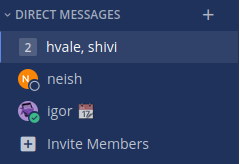
Debajo de los canales, verás tus mensajes directos. Puedes enviar un mensaje directo a cualquier persona en la plataforma. Puedes enviar mensajes directos a una sola persona o a varias personas al mismo tiempo.
Haz clic en el `+Firma para iniciar una nueva conversación.

Selecciona las personas que te gustaría contactar y haz clic en Id.

Notificar a los usuarios sobre el mensaje.
Cuando quieras referirte a alguien en una conversación usa @ seguido por sus nombre de usuario, es decir @shivi. Esa persona recibirá una notificación y será informada de la conversación en la que participa. Esta función es útil en casos en los que tienes mensajes directos con varias personas, pero quieres que una persona en particular sea notificada sobre la conversación.
@todos y @canal notifica a todos en el canal.
Configurar notificaciones
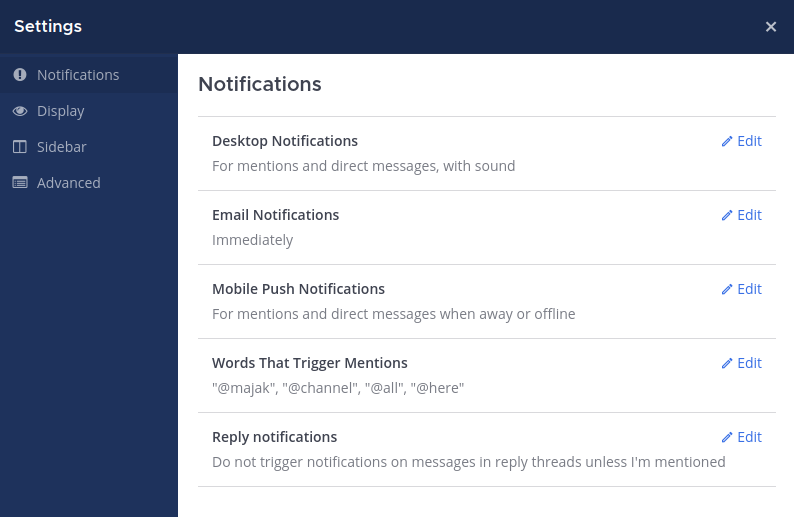
Si deseas recibir notificaciones sobre nuevos mensajes, puedes configurar tus preferencias de notificación (con o sin sonidos de notificación). Haz clic en el icono de engranaje junto a tu avatar.

En Pestaña de notificaciones haz clic en Editar junto a Notificaciones de escritorio, Notificaciones por correo electrónico y Notificaciones push móviles y define tus preferencias.
Enviar un archivo
Puedes enviar un archivo haciendo clic en icono de clip , seleccionando el archivo y añadiendo un mensaje opcional.

¿Tienes curiosidad por conocer más capacidades de Mattermost? Consulta: