
ماتر موست هو تطبيق مفتوح المصدر للتعاون بين الفرق. يعمل على خادمنا، لذا يتم تخزين محادثاتك بشكل آمن وحماية بياناتك. السرية مضمونة حيث لا يمكن حتى لمسؤولي النظام الوصول إلى محادثاتك الخاصة.
كيف أتصل؟
ببساطة اضغط على https://chat.commslabs.org وأدخل اسم المستخدم وكلمة المرور الخاصة بك.
إذا نسيت اسم المستخدم وكلمة المرور، يمكنك إعادة تعيينهما باستخدام عنوان بريدك الإلكتروني المسجل على files.commslabs.org
للوصول إلى Mattermost يمكنك استخدام تطبيقات على هاتفك أو جهاز الكمبيوتر الخاص بك. تحقق من التطبيقات المتاحة على mattermost.com/download/#mattermostApps واستخدم اسم الخادم شات.كومملابس.أورج وبنفس بيانات الاعتماد عند تسجيل الدخول.
قنوات
بمجرد تسجيل الدخول، سترى القنوات (والرسائل المباشرة) في الشريط الجانبي على اليسار.

رسائل مباشرة
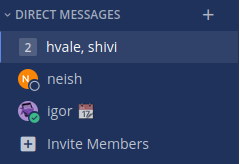
أسفل القنوات، سترى رسائلك المباشرة. يمكنك إرسال رسالة مباشرة إلى أي شخص على المنصة. يمكنك إرسال رسائل مباشرة إلى شخص واحد فقط أو إلى عدة أشخاص في نفس الوقت.
انقر على+` لبدء محادثة جديدة.

اختر الأشخاص الذين تود التواصل معهم وانقر اذهب.

إعلام المستخدمين بالرسالة
عندما ترغب في الإشارة إلى شخص ما في محادثة، استخدم @ يليه الخاص بهم اسم المستخدم, ، أي @شيڤي. سيستقبل هذا الشخص إشعارًا وسيعلم بالمحادثة التي يشارك فيها. هذه الميزة مفيدة في الحالات التي لديك فيها رسائل مباشرة مع عدة أشخاص ولكنك تريد إعلام شخص معين بالمحادثة.
@الجميع و @قناة يُعلم الجميع في القناة.
إعداد الإشعارات
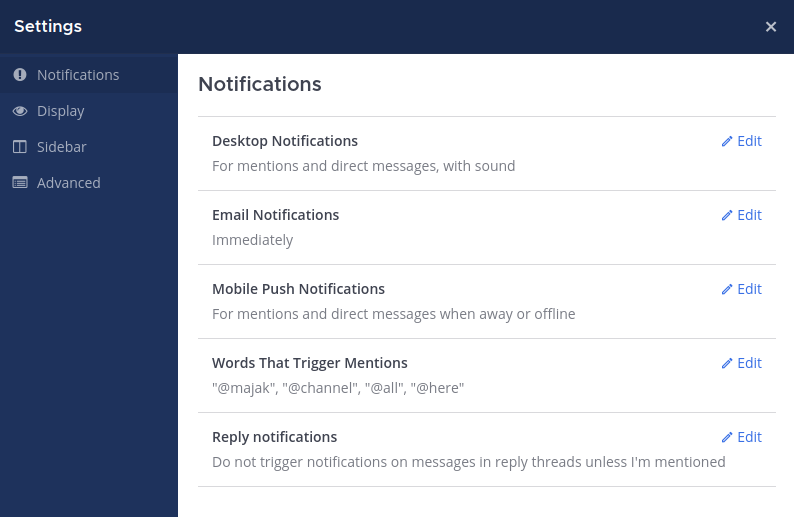
إذا كنت ترغب في تلقي إشعارات بالرسائل الجديدة، يمكنك ضبط تفضيلات الإشعارات الخاصة بك (مع أو بدون أصوات تنبيه). انقر على أيقونة الترس بجوار صورتك الرمزية.

في علامة التبويب "الإشعارات" انقر على "تحرير" بجوار "إشعارات سطح المكتب" و "إشعارات البريد الإلكتروني" و "إشعارات الدفع عبر الهاتف المحمول" وحدد تفضيلاتك.
إرسال ملف
يمكنك إرسال ملف بالنقر على أيقونة مقطع , ، واختيار الملف وإضافة رسالة اختيارية.

هل أنت فضولي لمعرفة المزيد عن قدرات Mattermost؟ تحقق من: